
※当サイトはアフィリエイトプログラムに参加しています
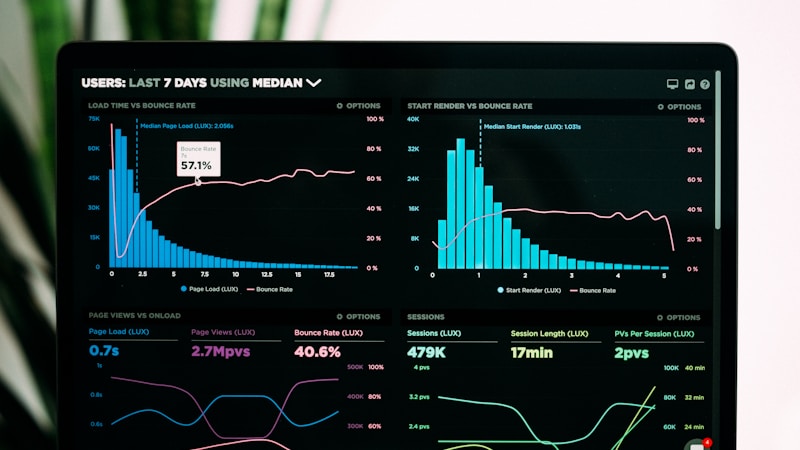
ブログを開いて3秒以内に表示されないと、読者の53%が離脱する——Googleの調査結果だ。せっかく書いた記事も、重いサイトでは読まれない。
この記事では、WordPressの表示速度を実際に改善した手順をすべて公開する。プラグインの設定からサーバー選びまで、やることは明確だ。
まず現状を測定する
改善の前に、今のサイトがどれくらい遅いのか数値で把握する。感覚ではなくデータで判断するのが鉄則。
PageSpeed Insights(Google公式)でURLを入力すれば、モバイル・デスクトップ両方のスコアが出る。LCP(最大コンテンツの表示時間)、FID(初回入力遅延)、CLS(レイアウトのズレ)の3指標をチェックしよう。
スコアが50以下なら赤信号。70以上を目指すのが現実的なラインだ。
画像を最適化する(効果:大)
表示速度が遅い原因の7割は画像だ。まずここから手をつける。
WebP形式に変換する
JPEGやPNGをWebPに変換するだけで、ファイルサイズが30〜50%減る。EWWW Image Optimizerを使えば、アップロード時に自動変換してくれる。既存の画像も一括変換可能だ。
遅延読み込み(Lazy Loading)を有効にする
WordPress 5.5以降は画像のlazy loadingが標準搭載されている。ただし、ファーストビューの画像(アイキャッチ等)にはlazy loadingをかけないこと。逆にLCPが悪化する。
適切なサイズで配信する
横幅1920pxの画像を、表示枠700pxの場所に置いていないか?WordPressのメディア設定で「大サイズ」を1024px程度にしておけば、無駄な読み込みを防げる。
キャッシュプラグインを設定する(効果:大)
WordPressは動的にページを生成する仕組みだから、アクセスのたびにPHPが動いてDBに問い合わせる。キャッシュプラグインを入れれば、一度生成したHTMLを保存して使い回せる。
おすすめはWP Fastest Cache。設定がシンプルで、初心者でも5分で導入できる。有効化したら以下をONにする:
- キャッシュシステムを有効にする
- ログインユーザーにはキャッシュを表示しない
- HTML圧縮
- CSS圧縮
- Gzip圧縮
これだけでTTFB(最初の1バイトが届くまでの時間)が半分以下になるケースも珍しくない。
不要なプラグインを削除する(効果:中)
プラグインは便利だが、1つ追加するたびにCSS・JSファイルが増える。使っていないプラグインは「無効化」ではなく「削除」する。無効化だけではファイルが残り続ける。
目安として、プラグインは15個以内に抑えたい。20個超えたら整理を検討すべきだ。
CSS・JavaScriptを最適化する(効果:中)
Autoptimizeを使えば、CSS/JSの結合・圧縮・遅延読み込みが一発でできる。設定画面で以下をONにする:
- JavaScriptコードの最適化
- CSSコードの最適化
- HTMLコードの最適化
注意点として、JS結合で動かなくなるプラグインがある場合は、そのJSだけ除外リストに入れること。
サーバーを見直す(効果:最大)
ここまでやっても遅いなら、サーバー自体がボトルネックだ。格安サーバーは月額数百円で始められるが、共有リソースの取り合いで昼間にアクセスが集中すると極端に重くなる。
表示速度を本気で改善したいなら、高速サーバーへの乗り換えが最もインパクトが大きい。
エックスサーバー
国内シェアNo.1。第4世代「オールNVMe」RAID10構成で、WordPressの表示速度はトップクラス。XPageSpeed機能で画像最適化・ブラウザキャッシュも自動で効く。月額990円〜。
ConoHa WING
処理速度国内最速(※2024年9月自社調べ)。LiteSpeed LSCacheを標準搭載しており、キャッシュプラグインなしでも高速。WINGパックなら独自ドメインが2つ永久無料。月額678円〜。
AIを本格活用するならサーバー環境を持とう
AIエージェントを24時間動かしたいなら、OneTapClawが最速。月額¥550、ワンクリックでAIエージェントが立ち上がる。Discord連携済みで、スマホからAIに指示を出せる。
ブログやWebサイトの運営ならXServer、コスト重視ならConoHa WINGもおすすめ。
どちらを選ぶか迷ったら、ConoHa WING vs エックスサーバー徹底比較も参考にしてほしい。
データベースを最適化する(効果:小〜中)
WordPressを長く使っていると、リビジョン(記事の下書き履歴)やトランジェント(一時データ)がDBに溜まっていく。WP-Optimizeで定期的にクリーンアップすると、クエリが軽くなる。
wp-config.phpに以下を追記して、リビジョン保存数を制限しておくのも有効だ:
define('WP_POST_REVISIONS', 3);CDNを導入する(効果:中〜大)
CDN(Content Delivery Network)を使えば、画像やCSS/JSを世界中のエッジサーバーから配信できる。日本国内のアクセスがメインでも、サーバーの負荷分散になるためメリットがある。
Cloudflareの無料プランで十分。DNSをCloudflareに向けるだけで、自動的にCDNが有効になる。SSL証明書も無料で付く。
まとめ:優先順位はこの順番
やることが多く見えるが、効果の大きい順にやれば最短で改善できる:
- サーバー見直し(根本解決)
- 画像最適化(WebP変換 + 適切サイズ)
- キャッシュプラグイン導入(WP Fastest Cache)
- CSS/JS最適化(Autoptimize)
- 不要プラグイン削除
- DB最適化
- CDN導入(Cloudflare無料)
サーバーを変えるだけでスコアが30点上がった、なんて話はザラにある。まだ格安サーバーを使っているなら、レンタルサーバー乗り換えガイドを読んで移行を検討してほしい。
表示速度の改善に「やりすぎ」はない。読者のためにも、SEOのためにも、今日から1つずつ取り組もう。
※この記事にはPR・アフィリエイトリンクが含まれています。

コメント